Un MacBook care se încinge mereu poate fi enervant și îngrijorător. Ventilatoarele pornesc la turație maximă, carcasa devine fierbinte, performanța scade, iar uneori apar și mici „lag-uri” sau blocări. Deși un anumit nivel de încălzire este normal – mai ales la sarcini grele, cum ar fi editare video sau jocuri – supraîncălzirea constantă nu este ceva ce ar trebui ignorat. Din fericire, în cele mai multe cazuri poți rezolva problema prin câțiva pași simpli: verificarea software-ului, curățarea sistemului, optimizarea aplicațiilor și, la nevoie, o mică intervenție fizică sau de service.
Identificarea cauzelor: software, aplicații și condiții de utilizare
Primul pas este să înțelegi de ce se încălzește MacBook-ul tău. De multe ori, cauzele sunt software, nu hardware. Aplicații care consumă excesiv procesorul, prea multe programe deschise simultan sau procese blocate în fundal pot forța cipul să lucreze la maximum, ceea ce produce căldură. Deschide Activity Monitor și verifică ce aplicații consumă cel mai mult CPU și memorie. Dacă vezi un browser cu zeci de taburi sau un proces necunoscut care folosește 80–90% din CPU, acolo este problema. Închide aplicațiile inutile, repornește cele care par blocate și, dacă e cazul, repornește complet sistemul. Dacă problema persistă, poate fi momentul să apelezi la un service MacBook pentru o verificare mai detaliată.
Un alt factor este modul în care folosești efectiv laptopul. Dacă ții MacBook-ul pe pat, canapea sau orice suprafață moale care blochează orificiile de ventilație, aerul cald nu mai poate ieși, iar temperatura crește rapid. Ideal este să folosești o masă tare, plană, sau măcar un stand simplu care ridică laptopul și permite aerului să circule dedesubt. Chiar și câțiva centimetri de spațiu pot face o diferență surprinzător de mare.
Nu în ultimul rând, verifică dacă problema apare doar în anumite programe: de exemplu, când editezi video, joci un joc sau participi la un apel video lung. Aceste sarcini solicită intens procesorul și GPU-ul, deci o creștere de temperatură este normală. Totuși, dacă MacBook-ul se încinge rău chiar și când doar navighezi pe internet sau scrii în Pages, atunci e clar că ceva nu este în regulă la nivel de optimizare sau răcire.
Soluții software: optimizare, actualizări și resetări utile
După ce ai identificat aplicațiile problematice, următorul pas este să îți optimizezi sistemul. Mai întâi, asigură-te că folosești cea mai recentă versiune de macOS compatibilă cu modelul tău. Actualizările includ adesea optimizări de performanță și management termic, care pot reduce încălzirea. Verifică și actualizările pentru aplicațiile pe care le folosești des – browserele, suita Office, aplicațiile creative – toate pot conține bug-uri care duc la folosirea excesivă a procesorului.
Apoi, încearcă să reduci numărul de aplicații care pornesc automat la login. Mergi în setările sistemului și scoate din „Login Items” programele care nu sunt esențiale. Cu cât pornesc mai puține aplicații în fundal, cu atât procesorul va avea mai puțin de lucru în mod constant. În plus, în timpul sesiunilor de lucru, obișnuiește-te să închizi programele pe care nu le mai folosești, nu doar să le lași minimizate. Chiar și câteva aplicații grele deschise simultan pot încărca sistemul suficient cât să pornească ventilatoarele.
Dacă suspectezi că sistemul s-a „încurcat” în fișiere temporare și procese vechi, poți folosi o aplicație de curățare de încredere pentru a șterge cache-uri, log-uri și resturi de update-uri. De asemenea, o resetare SMC (System Management Controller) și NVRAM/PRAM poate rezolva probleme legate de gestionarea ventilatoarelor și a energiei, mai ales pe modelele Intel. Aceste resetări nu îți șterg datele, ci doar resetează anumite setări de nivel inferior, care pot deveni corupte în timp.
Nu în ultimul rând, fii atent la pluginuri, extensii de browser și aplicații care rulează „invizibil” în bara de meniu. Uneori, un singur plugin defect sau o aplicație de monitorizare sau VPN slab optimizată poate ține procesorul treaz permanent. Dezactivează pe rând extensiile și vezi dacă temperatura scade.
Intervenții fizice și bune practici pentru răcire pe termen lung
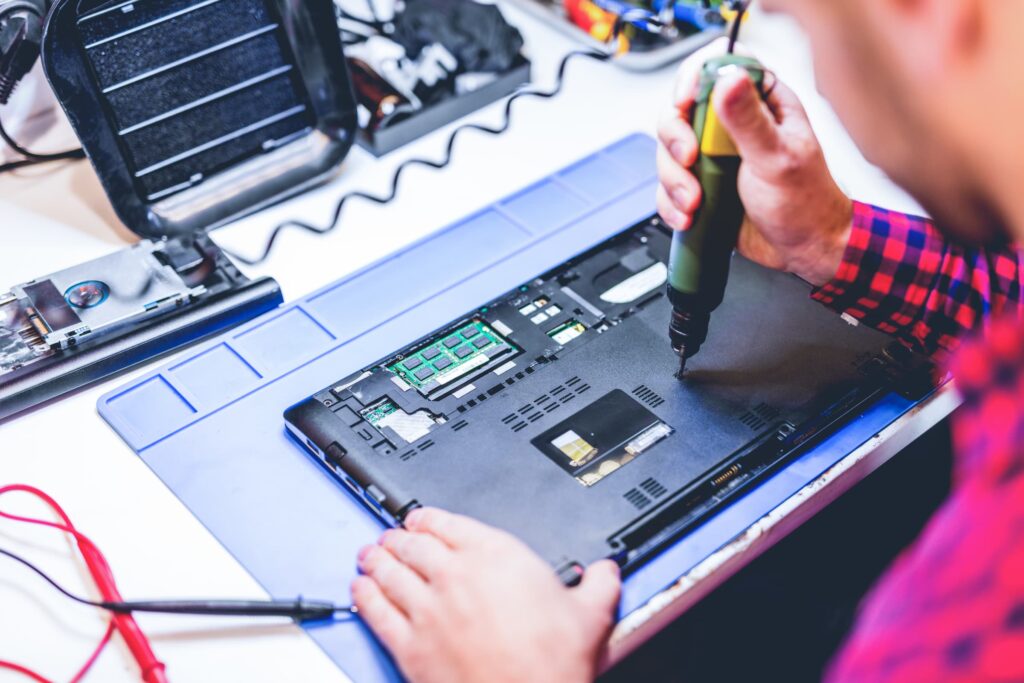
Dacă după optimizările software MacBook-ul tot se încinge excesiv, este timpul să iei în calcul și partea fizică. Praful acumulat în timp în gurile de ventilație și în jurul ventilatoarelor reduce drastic capacitatea de răcire. Pe modelele mai vechi sau pe cele folosite intens ani la rând, o simplă curățare internă poate face minuni. Ideal este să apelezi la un service autorizat sau la un tehnician cu experiență, mai ales la modelele subțiri, unde deschiderea carcasei este delicată.
Poți investi și într-un stand de răcire sau măcar într-un suport care ridică MacBook-ul și îmbunătățește fluxul de aer. Mai ales dacă lucrezi mult pe aplicații grele – editare video, randări 3D, jocuri – un astfel de accesoriu poate reduce cu câteva grade temperatura și, implicit, zgomotul ventilatoarelor. La fel de important este să eviți expunerea directă la soare sau utilizarea în medii foarte calde, unde aerul din jur nu poate prelua eficient căldura.
Dacă ai un MacBook mai vechi cu pastă termoconductoare uscată, înlocuirea acesteia poate reduce semnificativ temperaturile, dar aceasta este o operațiune avansată, care ar trebui făcută doar de profesioniști. În paralel, poți ajusta comportamentul tău de utilizare: evită să ții bateria constant la 100%, fă pauze între sesiunile lungi de lucru intensiv și închide aplicațiile grele înainte de a închide ecranul.
În final, un MacBook care se încălzește constant nu înseamnă automat că este „pe ducă”. De cele mai multe ori, câteva optimizări software, o curățare internă și câteva obiceiuri sănătoase de utilizare sunt suficiente pentru a readuce sistemul la un nivel termic normal. Dacă după toate acestea laptopul continuă să ajungă la temperaturi extreme, merită consultat un service autorizat – poate exista o problemă de hardware sau senzor, iar o intervenție la timp îți poate prelungi semnificativ viața MacBook-ului.